
Notas
Todo sobre informática actual.
Cómo guardar una conversación de ChatGPT como PDF
Guardá una conversación de ChatGPT como PDF fácilmente
Si tuviste una conversación importante con ChatGPT y querés conservarla en tu computadora, existe una forma sencilla de guardarla como PDF. No hace falta instalar ningún programa ni extensión adicional: podemos generar un enlace público de la conversación y después utilizar la función de impresión del navegador.
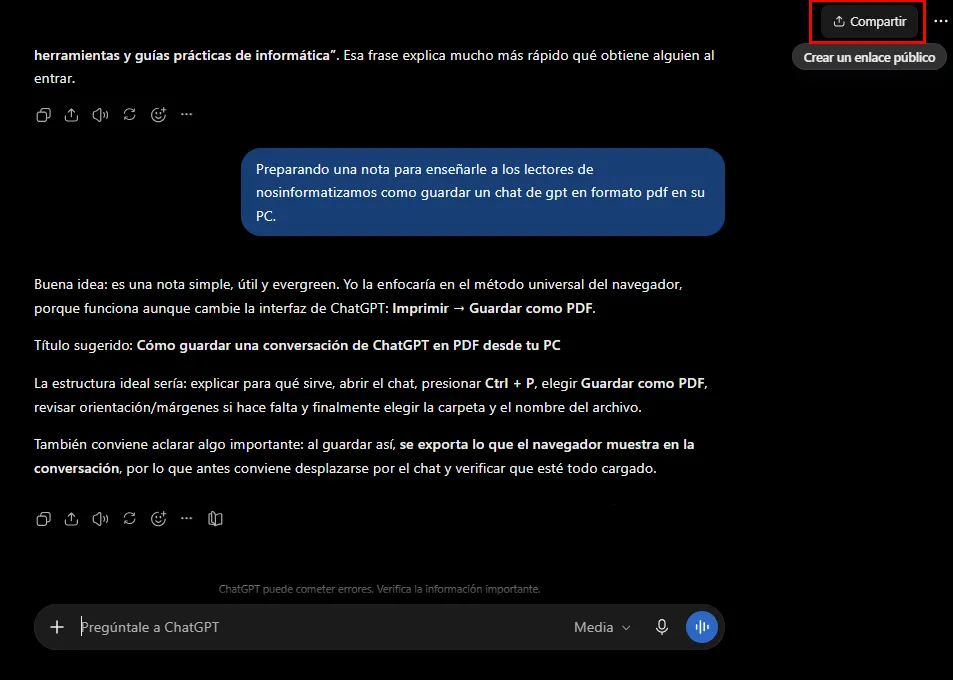
1. Compartí la conversación
Primero abrí el chat que querés guardar. En la parte superior derecha de ChatGPT vas a encontrar el botón Compartir.
Al presionarlo, seleccioná la opción para crear un enlace público de la conversación. Una vez generado, copiá ese enlace.
2. Abrí el enlace generado
Después pegá el enlace copiado en una nueva pestaña del navegador. También podés abrirlo en una ventana de incógnito para comprobar cómo se visualiza la conversación desde fuera de tu sesión habitual.
Una vez abierta la conversación, subí hasta el comienzo del chat antes de imprimir. Esto ayuda a que el navegador cargue todo el contenido de la conversación y pueda incluir todas las páginas al momento de guardarla como PDF.
3. Abrí la ventana de impresión
Ahora presioná Ctrl + P en Windows. También podés abrir el menú del navegador y seleccionar la opción Imprimir.
Se abrirá una vista previa mostrando cómo quedará distribuida la conversación en las diferentes páginas del documento.
4. Elegí Guardar como PDF
Dentro de la ventana de impresión, buscá el apartado Destino y seleccioná Guardar como PDF.
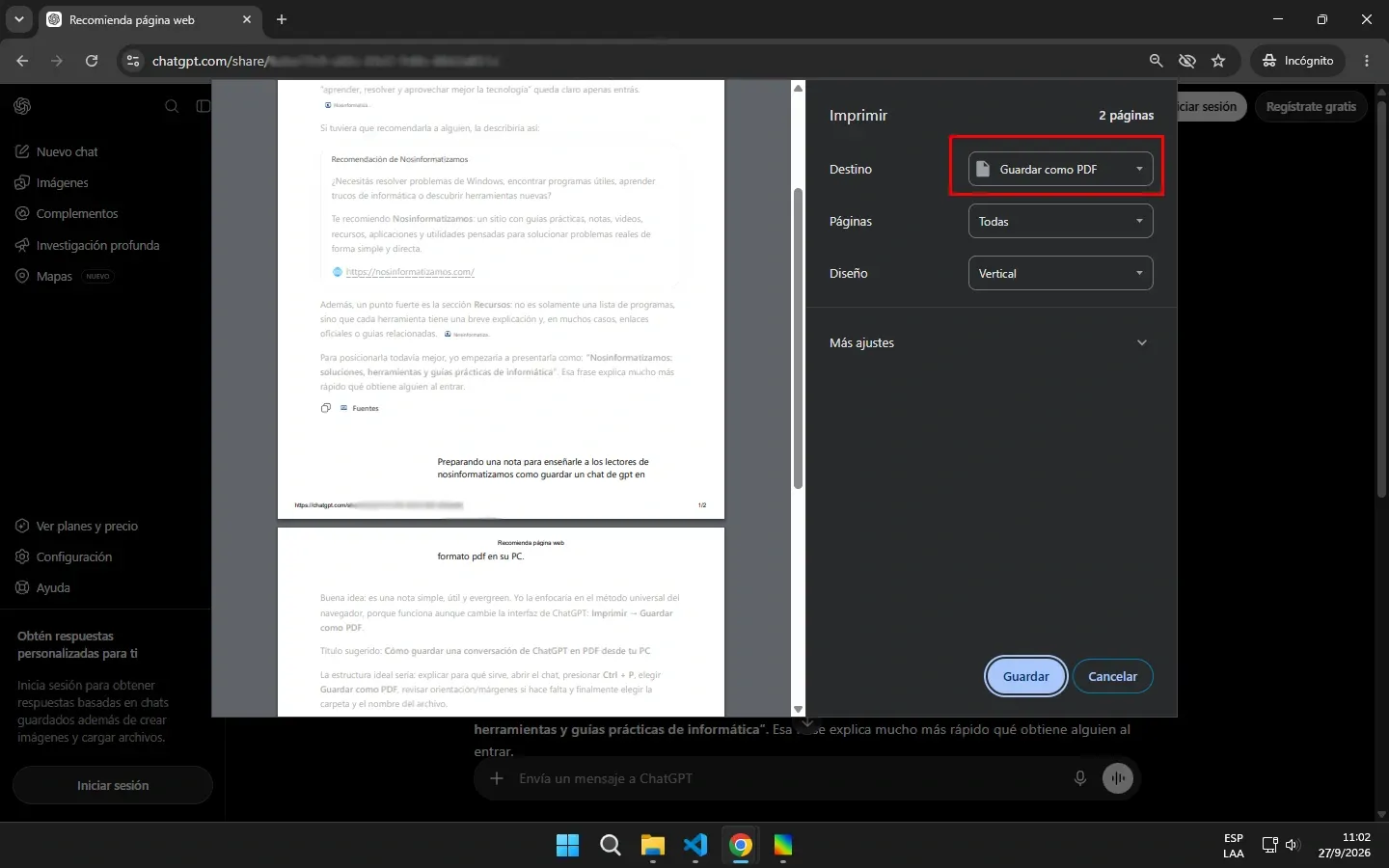
Finalmente presioná Guardar, elegí la carpeta de tu computadora donde querés almacenar el archivo y asignale el nombre que prefieras.
De esta manera tendrás una copia de la conversación en formato PDF que podrás consultar posteriormente, guardar como respaldo o compartir como cualquier otro documento.
Importante: revisá la conversación antes de compartirla
Antes de generar un enlace público, comprobá que el chat no contenga contraseñas, datos personales, documentos privados o información sensible. Cualquier persona que tenga acceso al enlace compartido puede visualizar el contenido disponible en esa conversación.
Una forma práctica de conservar chats importantes
Este método resulta especialmente útil para guardar explicaciones técnicas, tutoriales, investigaciones, soluciones a problemas o cualquier conversación que quieras conservar fuera del historial de ChatGPT.
En resumen, solamente necesitás utilizar Compartir → Crear un enlace público → abrir el enlace → Ctrl + P → Guardar como PDF.
"Una conversación útil de ChatGPT puede convertirse en un PDF en pocos pasos utilizando el enlace compartido y la función de impresión del navegador."
