
Notas
Todo sobre informática actual.
Cómo recuperar archivos borrados de la Papelera de Windows paso a paso

¿Borraste un archivo por error? Windows ofrece varias formas de intentar recuperarlo
Borrar un archivo por accidente es algo bastante común. Puede pasar con una foto, un documento de trabajo, un PDF o cualquier otro archivo que necesitábamos conservar. La buena noticia es que, en muchos casos, Windows permite recuperarlo fácilmente sin instalar ningún programa.
Lo primero es comprobar si el archivo todavía se encuentra dentro de la Papelera de reciclaje. Si ya fue eliminado o la Papelera fue vaciada, también existen otras alternativas que podemos probar.
1. Revisá si el archivo sigue en la Papelera
Cuando eliminamos normalmente un archivo desde Windows, este no desaparece inmediatamente. En la mayoría de los casos se mueve a la Papelera de reciclaje, donde permanece hasta que decidimos eliminarlo definitivamente o vaciar la Papelera.
Para comprobarlo, hacé doble clic sobre el icono de Papelera de reciclaje que aparece en el escritorio. Después buscá el archivo que querés recuperar. Si hay muchos elementos, podés utilizar el cuadro de búsqueda ubicado en la parte superior derecha de la ventana.
2. Cómo restaurar un archivo desde la Papelera
Si encontraste el archivo, recuperarlo es muy sencillo. Hacé clic derecho sobre él y seleccioná la opción Restaurar. También podés seleccionar varios archivos al mismo tiempo si necesitás recuperar más de uno.
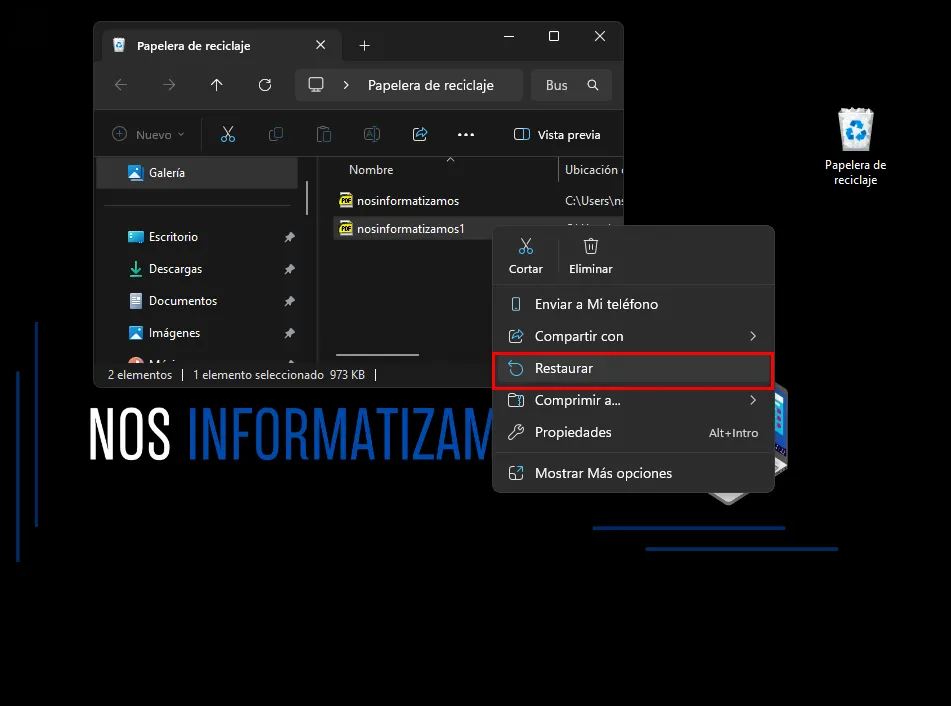
Windows realizará la recuperación automáticamente y el archivo desaparecerá de la Papelera porque volverá a estar disponible en la computadora.
3. Dónde aparece el archivo después de restaurarlo
Una duda bastante común es qué ocurre después de presionar Restaurar. Windows no coloca el archivo en una carpeta especial ni lo guarda nuevamente en Descargas: lo devuelve directamente a la ubicación donde estaba antes de ser eliminado.
Por ejemplo, si borraste una foto que estaba dentro de la carpeta Imágenes, volverá a esa carpeta. Si eliminaste un documento que estaba en el Escritorio, aparecerá nuevamente allí.
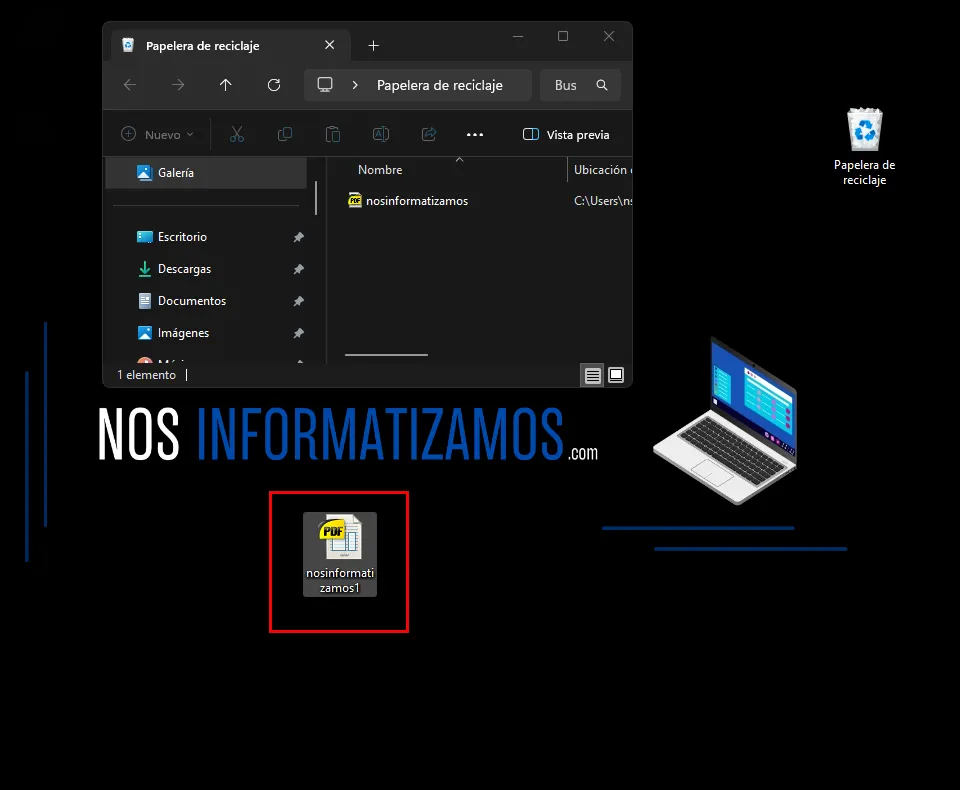
Si no recordás dónde estaba, podés buscarlo escribiendo su nombre desde el Explorador de archivos o utilizando la búsqueda de Windows.
4. Qué hacer si ya vaciaste la Papelera
Si el archivo ya no aparece porque vaciaste la Papelera, la recuperación deja de ser tan sencilla, pero todavía existen algunas alternativas. Lo primero que conviene comprobar es si tenías alguna copia de seguridad configurada en Windows o si el archivo estaba sincronizado con algún servicio en la nube.
Por ejemplo, si utilizabas OneDrive para sincronizar Escritorio, Documentos o Imágenes, puede existir otra copia del archivo dentro de tu cuenta. También conviene revisar si el programa donde creaste el archivo dispone de algún sistema propio de recuperación o copias automáticas.
5. Probar Historial de archivos o versiones anteriores
Windows incluye funciones de copia de seguridad que pueden permitir recuperar versiones anteriores de carpetas y archivos. Sin embargo, estas opciones solamente funcionan si estaban configuradas previamente en la computadora.
Podés probar haciendo clic derecho sobre la carpeta donde estaba originalmente el archivo, entrar en Propiedades y buscar la pestaña Versiones anteriores. Si Windows encuentra alguna copia disponible, aparecerá allí con su fecha correspondiente.
También existe la función Historial de archivos, que permite guardar copias de documentos personales en otra unidad. Si esta característica estaba activada antes de borrar el archivo, puede ser posible recuperar una copia guardada.
6. Windows File Recovery: una herramienta oficial de Microsoft
Si el archivo ya no está en la Papelera y tampoco existe una copia de seguridad, Microsoft ofrece una herramienta oficial llamada Windows File Recovery. Está disponible desde Microsoft Store y permite intentar recuperar archivos eliminados de discos internos, discos externos y unidades USB.
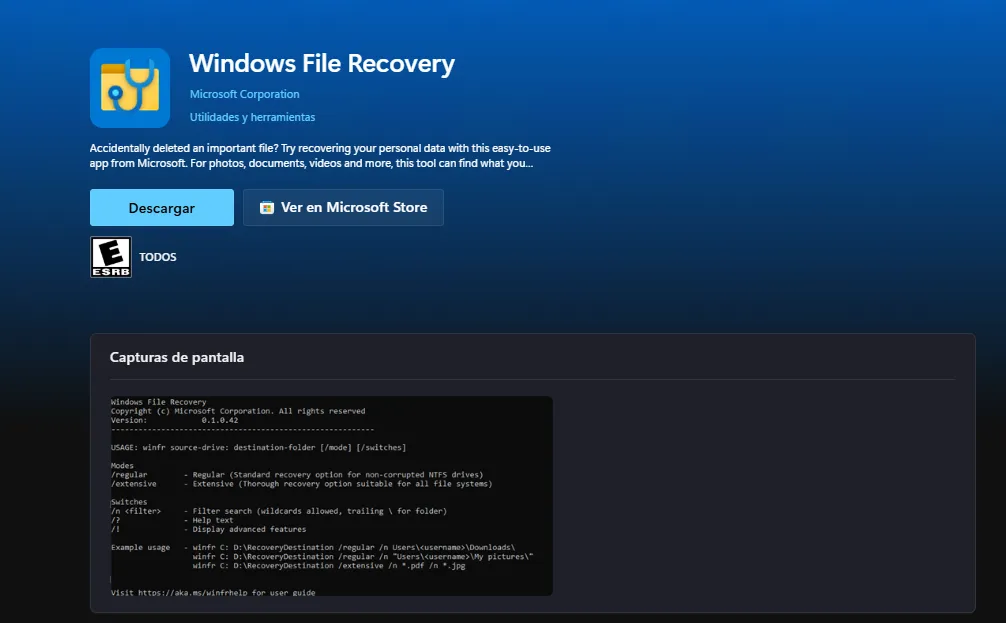
Descargar Windows File Recovery desde Microsoft Store
A diferencia de otras herramientas de Windows, esta aplicación no tiene una interfaz gráfica tradicional: funciona mediante comandos. Por eso puede parecer un poco más complicada al principio, pero Microsoft ofrece diferentes modos de recuperación dependiendo de cómo y cuándo fue eliminado el archivo.
Después de instalarla, podés abrir Windows File Recovery desde el menú Inicio. La estructura básica de los comandos es la siguiente:
winfr origen: destino: /modo /n archivo
Por ejemplo, si querés intentar recuperar archivos PDF eliminados del disco C: y guardar los resultados en una unidad E:, podés utilizar:
winfr C: E: /regular /n *.pdf
También podés buscar un archivo específico si recordás su nombre y ubicación. Por ejemplo, si el archivo se llamaba nosinformatizamos.pdf y estaba guardado en el Escritorio:
winfr C: E: /regular /n \\Users\\TU_USUARIO\\Desktop\\nosinformatizamos.pdf
En este caso, reemplazá TU_USUARIO por el nombre de tu cuenta de Windows. El programa buscará específicamente ese archivo dentro del Escritorio y guardará lo recuperado en la unidad E:.
En estos ejemplos, C: es la unidad donde estaban los archivos eliminados y E: es la unidad donde se guardarán los archivos encontrados. Un detalle importante es que Microsoft exige utilizar una unidad diferente como destino, por lo que no podemos buscar archivos eliminados en C: y guardar la recuperación nuevamente en C:.
Windows File Recovery también dispone de un modo llamado Extensive, que realiza una búsqueda más profunda. Puede probarse, por ejemplo, con:
winfr C: E: /extensive /n *.jpg
Al iniciar el proceso, la herramienta solicitará confirmación y comenzará a buscar archivos que todavía puedan recuperarse. Los resultados se guardarán automáticamente dentro de una carpeta creada en la unidad de destino.
"Antes de dar un archivo por perdido, revisá la Papelera y las opciones de recuperación de Windows: muchas veces todavía existe una forma de recuperarlo."
