
Notas
Todo sobre informática actual.
Cómo descargar todas tus fotos de Google Fotos y guardarlas en la PC
Google Takeout permite crear una copia de seguridad de tus fotos y videos para descargarlos en la computadora de forma simple, sin borrar nada de tu cuenta
Si guardás imágenes en Google Fotos y querés tener una copia en tu PC, existe una herramienta oficial de Google llamada Google Takeout. Su función es preparar una exportación con tus datos para que puedas descargarlos y conservarlos como respaldo.
Esto resulta útil si querés hacer un backup, liberar espacio más adelante con tranquilidad o simplemente guardar tus recuerdos también fuera de la nube. Lo bueno es que el proceso no elimina las fotos de Google Fotos: solo crea una copia para descargar.
Qué es Google Takeout
Google Takeout es el servicio de Google que permite exportar información de tu cuenta, como correos, archivos, contactos y también el contenido almacenado en Google Fotos. En este caso, nos vamos a enfocar únicamente en las fotos y videos.
Desde allí podés elegir qué servicio querés incluir, el tipo de archivo y la forma en que vas a recibir la descarga.
1. Entrá en Google Takeout
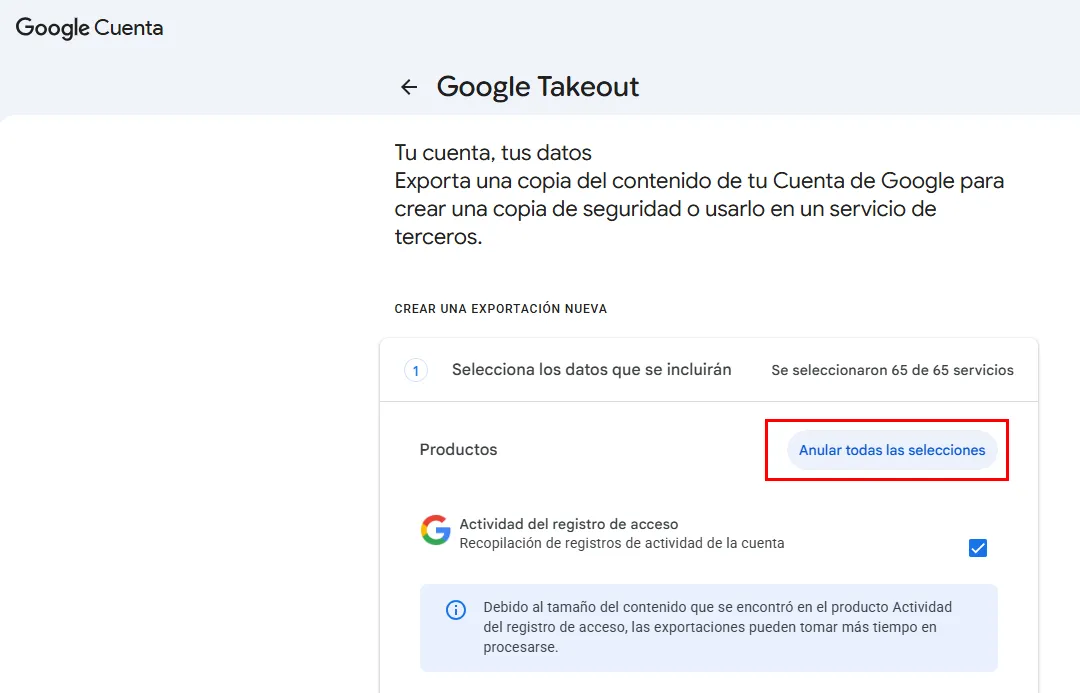
Primero ingresá a la página oficial de Google Takeout e iniciá sesión con la cuenta donde tenés guardadas tus fotos. Al abrir la herramienta, Google suele marcar muchos servicios automáticamente.
Para hacerlo más simple, lo ideal es pulsar Anular todas las selecciones y dejar activado solamente lo que realmente querés exportar.
2. Marcá solamente Google Fotos
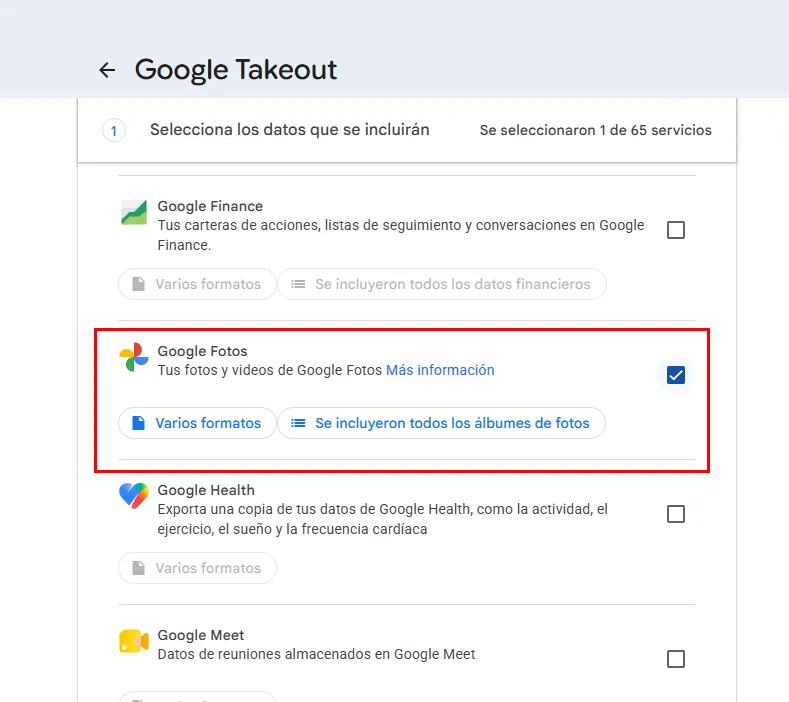
Después buscá la sección Google Fotos y activala. Ahí también vas a ver la opción para incluir todos los álbumes de fotos o elegir solamente algunos, en caso de que no quieras descargar toda la biblioteca.
Si tu idea es hacer un respaldo completo, dejá marcada la inclusión de todos los álbumes y continuá al siguiente paso.
3. Elegí cómo querés recibir la exportación
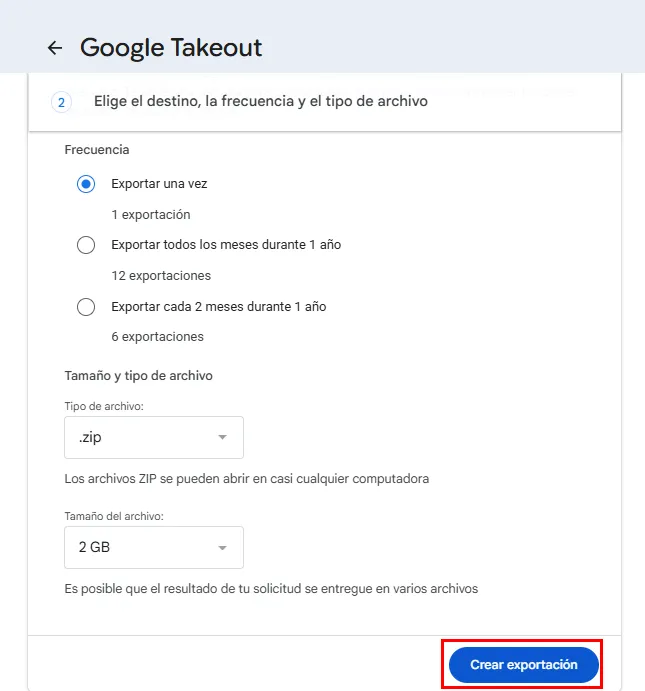
Al avanzar, Google Takeout permite definir la frecuencia, el tipo de archivo y el tamaño de los paquetes. Para un backup puntual, normalmente alcanza con elegir Exportar una vez.
También suele convenir dejar el formato .zip, porque puede abrirse fácilmente en casi cualquier computadora. En cuanto al tamaño, Google puede dividir la exportación en varios archivos si la biblioteca es muy grande.
4. Esperá a que Google prepare la copia
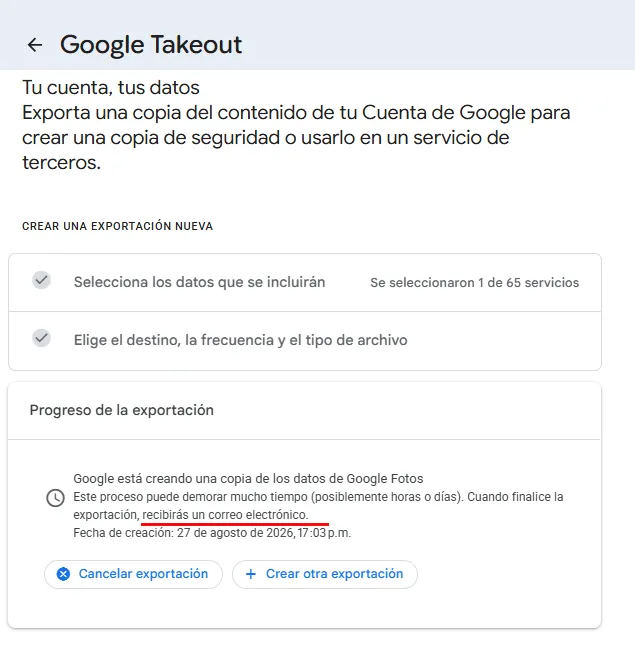
Después de presionar Crear exportación, Google empieza a generar la copia de tus datos. Dependiendo de la cantidad de fotos y videos almacenados, este proceso puede tardar desde unos minutos hasta varias horas o incluso días.
No hace falta dejar la página abierta todo el tiempo. Cuando la exportación esté lista, Google enviará un correo electrónico con el enlace para descargar los archivos en la PC.
Qué vas a recibir
Cuando la exportación finaliza, llega un mensaje a tu correo con un botón o enlace para descargar los archivos. Si el contenido era muy grande, en lugar de un solo archivo pueden aparecer varios paquetes separados.
Una vez descargados, solo tenés que guardarlos en una carpeta de tu computadora, un disco externo o donde prefieras conservar tu respaldo.
Un detalle importante
Descargar una copia mediante Google Takeout no borra nada de Google Fotos. Es decir, las imágenes siguen en tu cuenta salvo que después decidas eliminarlas manualmente.
Además, el enlace de descarga no queda disponible para siempre, así que conviene aprovecharlo apenas recibís el correo.
"Google Takeout no mueve ni elimina tus fotos: simplemente te permite crear una copia para descargarla y guardarla donde vos quieras."
