
Notas
Todo sobre informática actual.
Monitor de recursos de Windows: cómo saber qué está consumiendo tu PC
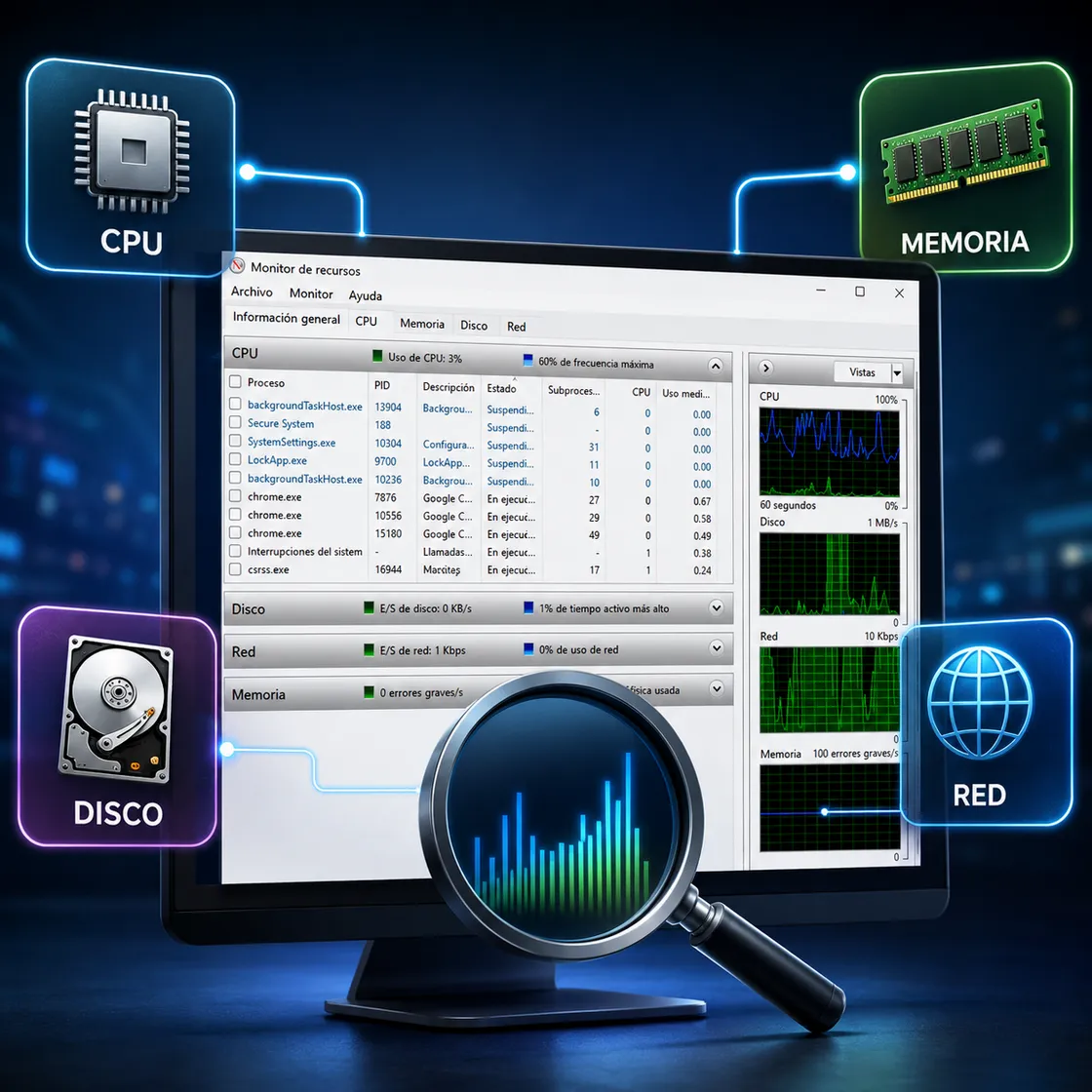
Windows incluye una herramienta que permite analizar en tiempo real qué procesos están utilizando el procesador, la memoria, el disco y la red de la computadora
Cuando una PC funciona lenta, el disco trabaja demasiado o queremos saber qué programas están consumiendo recursos, podemos utilizar el Monitor de recursos. Esta herramienta viene incluida en Windows y ofrece información más detallada que la vista general del Administrador de tareas.
Cómo abrir el Monitor de recursos
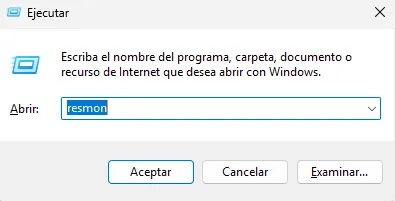
Presioná Windows + R, escribí resmon y presioná Enter o hacé clic en Aceptar.
Qué podemos revisar
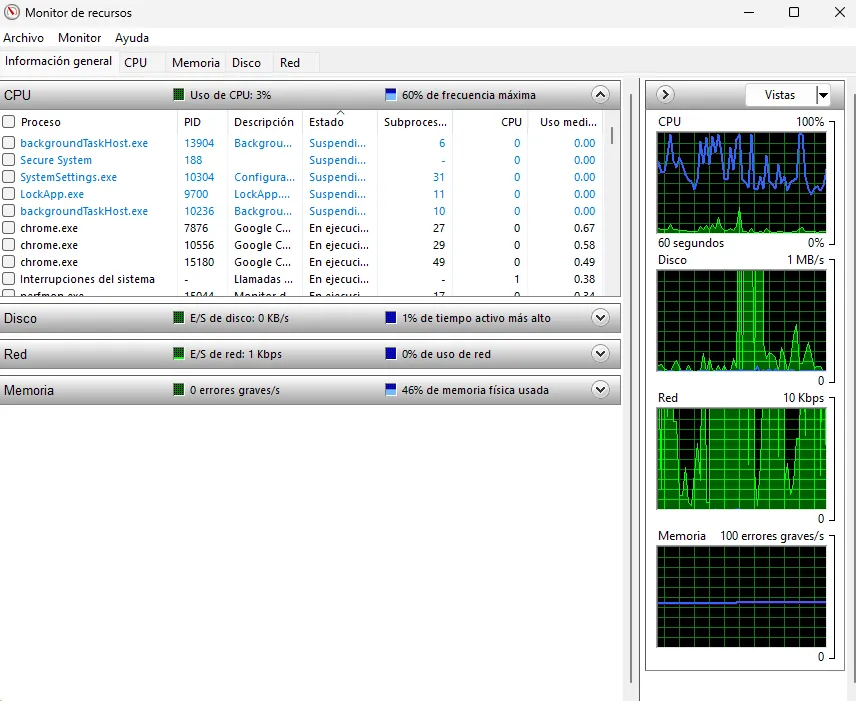
El Monitor de recursos divide la información en CPU, Memoria, Disco y Red. Desde estas pestañas podemos identificar qué procesos utilizan más procesador, cuánta memoria RAM ocupa cada aplicación, qué programas están leyendo o escribiendo datos en el disco y cuáles están utilizando la conexión de red.
CPU y memoria
La sección CPU ayuda a detectar procesos que están utilizando demasiado el procesador, mientras que Memoria permite comprobar cómo se distribuye la RAM y qué aplicaciones ocupan una mayor cantidad. Un consumo alto no siempre significa que exista un problema, por eso conviene observar si el comportamiento es constante o anormal.
Disco y red
En Disco podemos descubrir qué procesos están leyendo o escribiendo archivos, algo muy útil cuando el almacenamiento trabaja constantemente. En Red podemos ver qué aplicaciones están enviando o recibiendo información y qué conexiones mantienen activas.
Más detalle que el Administrador de tareas
El Administrador de tareas sirve muy bien para obtener una vista rápida del rendimiento y cerrar aplicaciones bloqueadas. El Monitor de recursos permite profundizar más y entender qué proceso está utilizando cada recurso y qué actividad está realizando, por lo que ambas herramientas se complementan.
Usalo principalmente para diagnosticar
No conviene finalizar procesos desconocidos solamente porque consumen recursos, ya que algunos pertenecen a Windows o a servicios necesarios. Lo recomendable es identificar primero el proceso, observar su comportamiento y averiguar qué función cumple antes de detenerlo.
"Antes de cerrar programas al azar, el Monitor de recursos puede ayudarte a descubrir qué está utilizando realmente tu computadora."
