
Notas
Todo sobre informática actual.
Cómo grabar la pantalla en Windows con un atajo de teclado
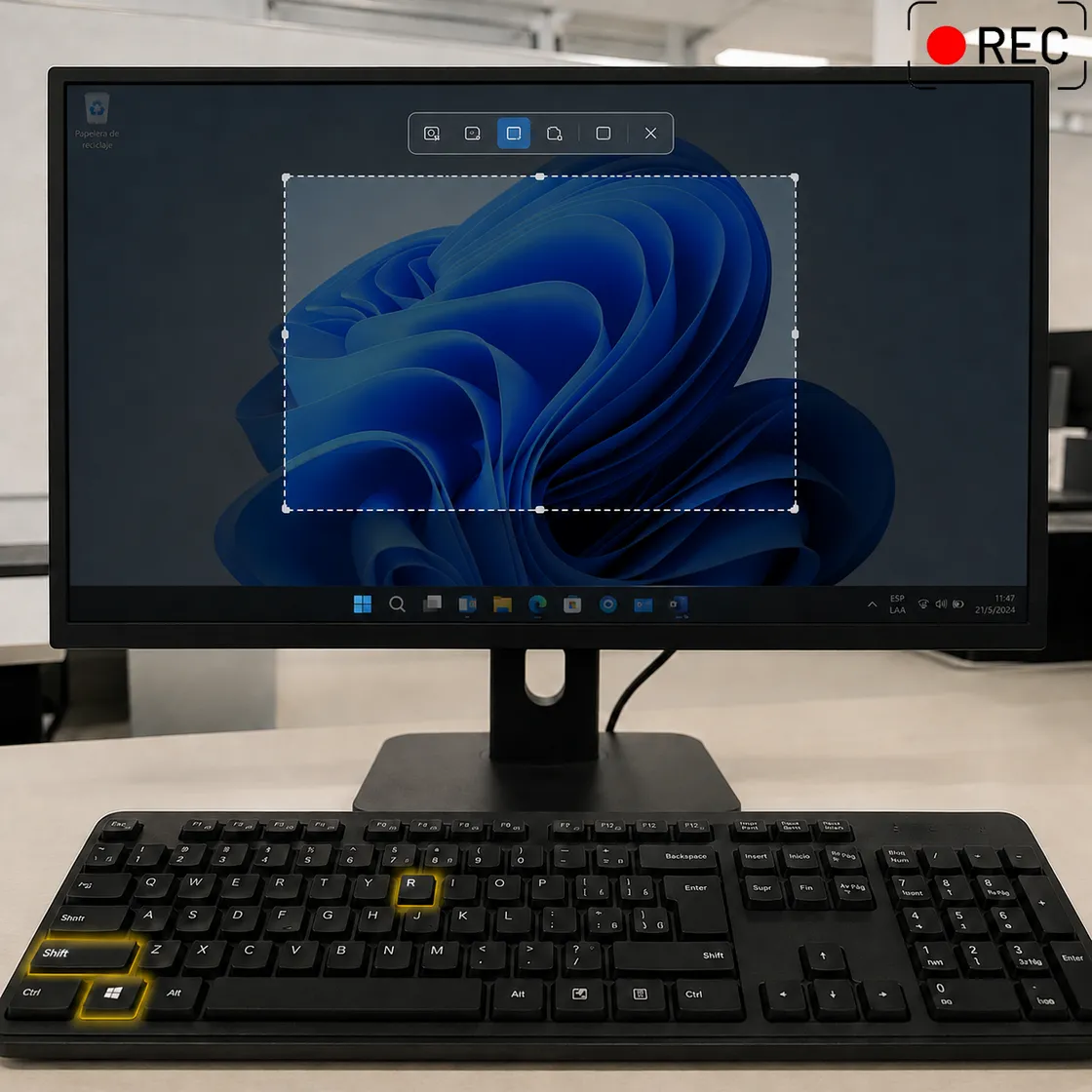
Windows permite seleccionar una parte de la pantalla y grabarla utilizando una combinación de teclas
Si necesitás mostrar un error, explicar cómo utilizar un programa o crear una demostración rápida, Windows permite grabar la pantalla sin instalar aplicaciones adicionales. Para abrir directamente la función de grabación de la Herramienta Recortes, presioná el siguiente atajo:
Windows + Shift + R
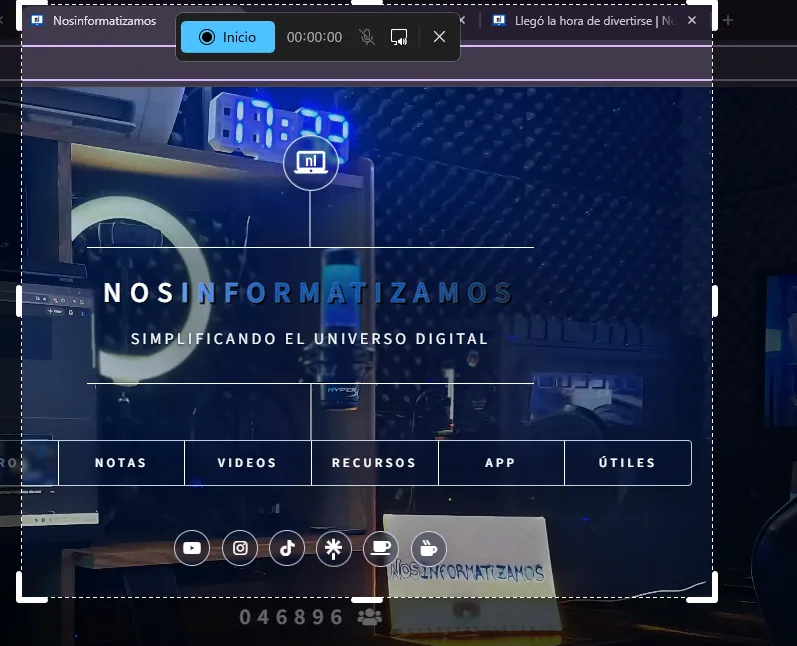
La pantalla se oscurecerá ligeramente y aparecerá un cursor para seleccionar la zona que querés grabar. Mantené presionado el botón izquierdo del mouse, arrastrá hasta cubrir el área deseada y después presioná Iniciar.
Cómo detener y guardar la grabación
Mientras se realiza la captura aparece una pequeña barra de control en la parte superior. Cuando hayas terminado, presioná Detener. El video se abrirá automáticamente dentro de la Herramienta Recortes para que puedas revisarlo y guardarlo.
De manera predeterminada, Windows guarda estas grabaciones como archivos MP4 dentro de la carpeta Videos > Grabaciones de pantalla. También podés elegir otra ubicación utilizando la opción Guardar como.
Un detalle importante
Este método permite seleccionar una región concreta de la pantalla, por lo que resulta especialmente práctico cuando no querés mostrar todo el escritorio. Antes de comenzar, revisá que dentro del área elegida no aparezcan notificaciones, conversaciones o información personal.
"Con este truco podés seleccionar una parte de la pantalla, grabarla y guardar el resultado sin instalar programas adicionales."
