
Notas
Todo sobre informática actual.
Cómo ver la contraseña de tu WiFi en Android paso a paso
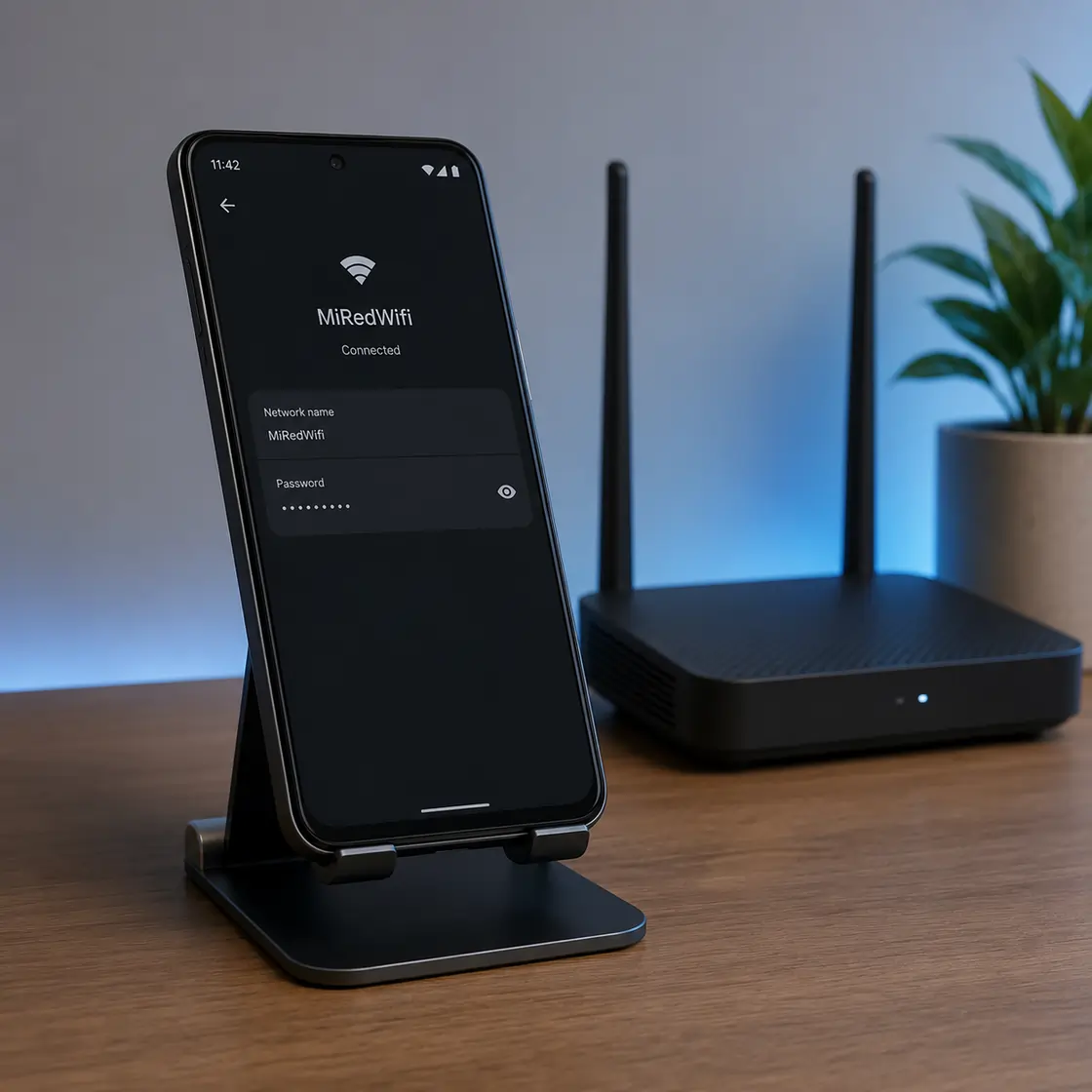
Android permite ver la contraseña de una red WiFi guardada de forma bastante simple
Muchas veces necesitamos recordar la contraseña del WiFi de casa para conectar una notebook, una tablet, un televisor o compartirla con alguien de confianza. Si ya tenés tu celular Android conectado a esa red, en muchos modelos es posible verla directamente desde los ajustes del sistema, sin instalar aplicaciones raras ni tocar configuraciones avanzadas.
Esta opción puede variar un poco según la marca del celular, la versión de Android y la capa de personalización. En algunos equipos se muestra la contraseña directamente, en otros aparece un código QR para compartir la red, y en ciertos casos el sistema puede pedir huella, PIN, patrón o desbloqueo facial antes de mostrar la información.
Antes de empezar
Este método está pensado para redes propias o redes a las que ya tenés permiso de acceso. No sirve para descubrir contraseñas de redes ajenas ni para saltarse la seguridad de un WiFi. La idea es simplemente recuperar o visualizar la clave de una red guardada en tu propio dispositivo.
Paso 1: entrar a los ajustes de WiFi
Primero abrí los Ajustes del celular y entrá en la sección de Wi-Fi. Ahí vas a ver la red actual a la que estás conectado. En este ejemplo usamos una red ficticia llamada MiRedWifi, para no mostrar datos reales.
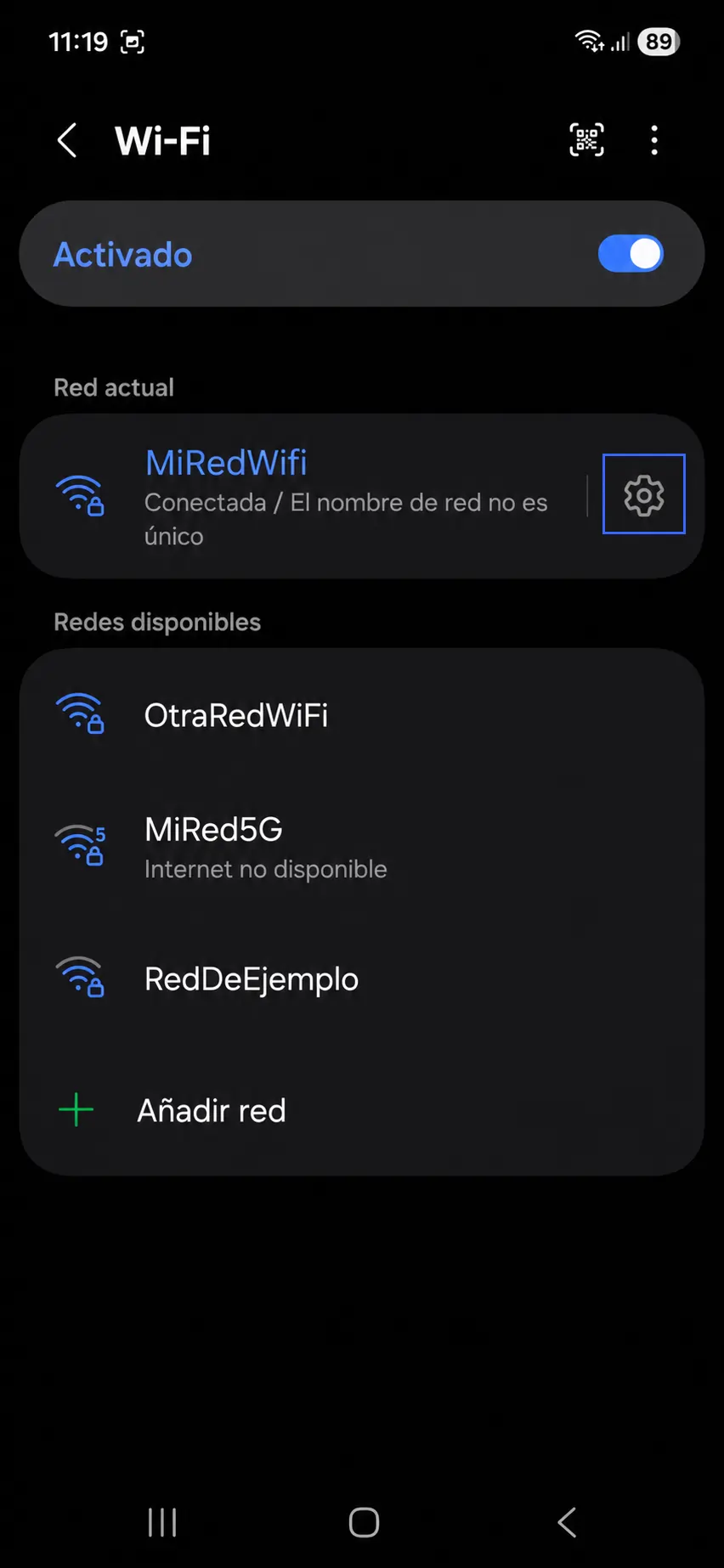
En la red actual, tocá el ícono de configuración o engranaje. Normalmente está a la derecha del nombre de la red. Esto abre los detalles de esa conexión WiFi.
Paso 2: abrir los detalles de la red
Dentro de los detalles de la red vas a ver información como el tipo de seguridad, la opción de reconectar automáticamente y, según el modelo del celular, una sección llamada Contraseña. En algunos equipos la clave aparece oculta con puntos y al lado se muestra un ícono con forma de ojo.
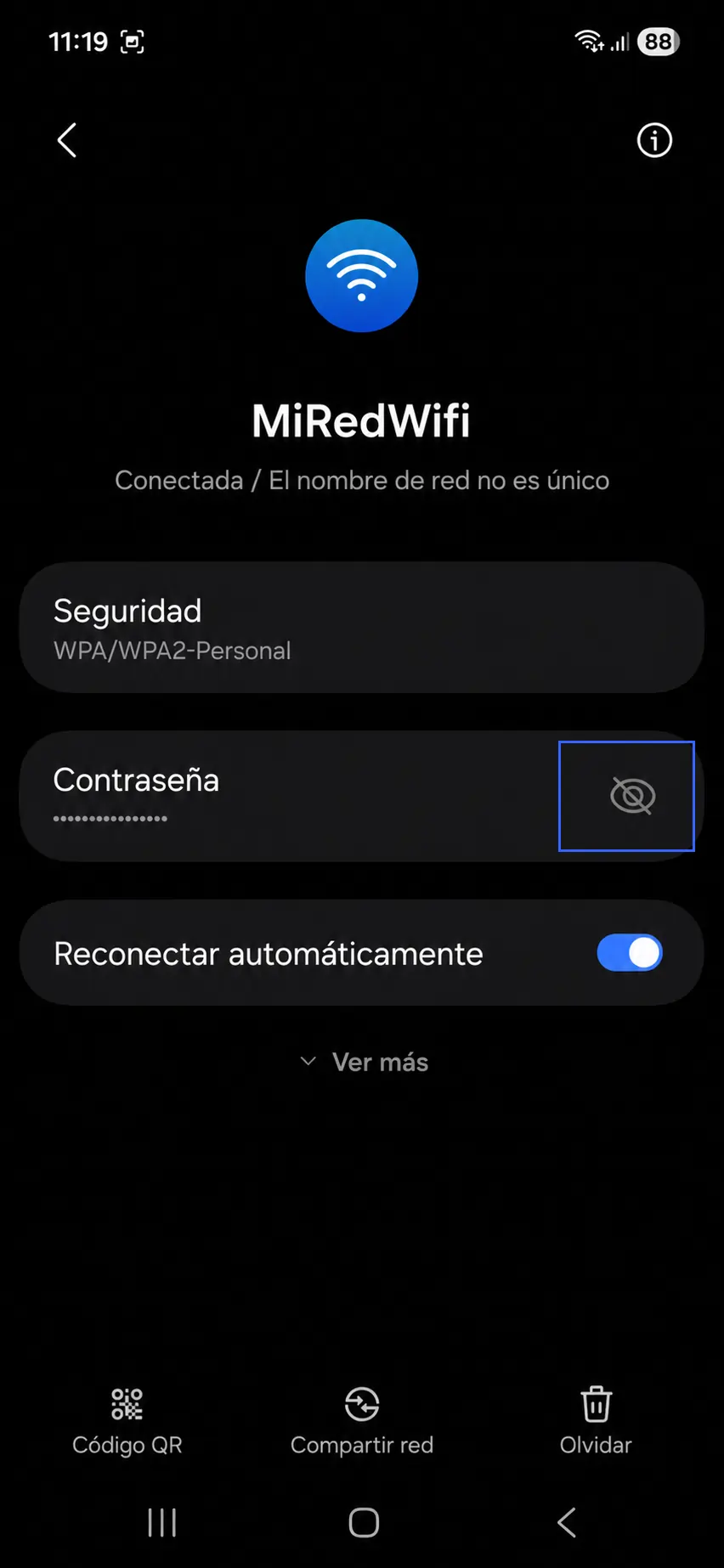
Cuando tocás el ícono del ojo, Android puede pedirte confirmar tu identidad con el método de bloqueo del teléfono. Esto es normal y sirve para evitar que cualquiera pueda ver claves guardadas sin autorización.
Paso 3: ver la contraseña en pantalla
Después de confirmar tu identidad, la contraseña puede mostrarse en texto debajo del apartado Contraseña. En nuestro ejemplo aparece una clave ficticia llamada ClaveWifi123, solamente para mostrar el funcionamiento sin exponer una contraseña real.
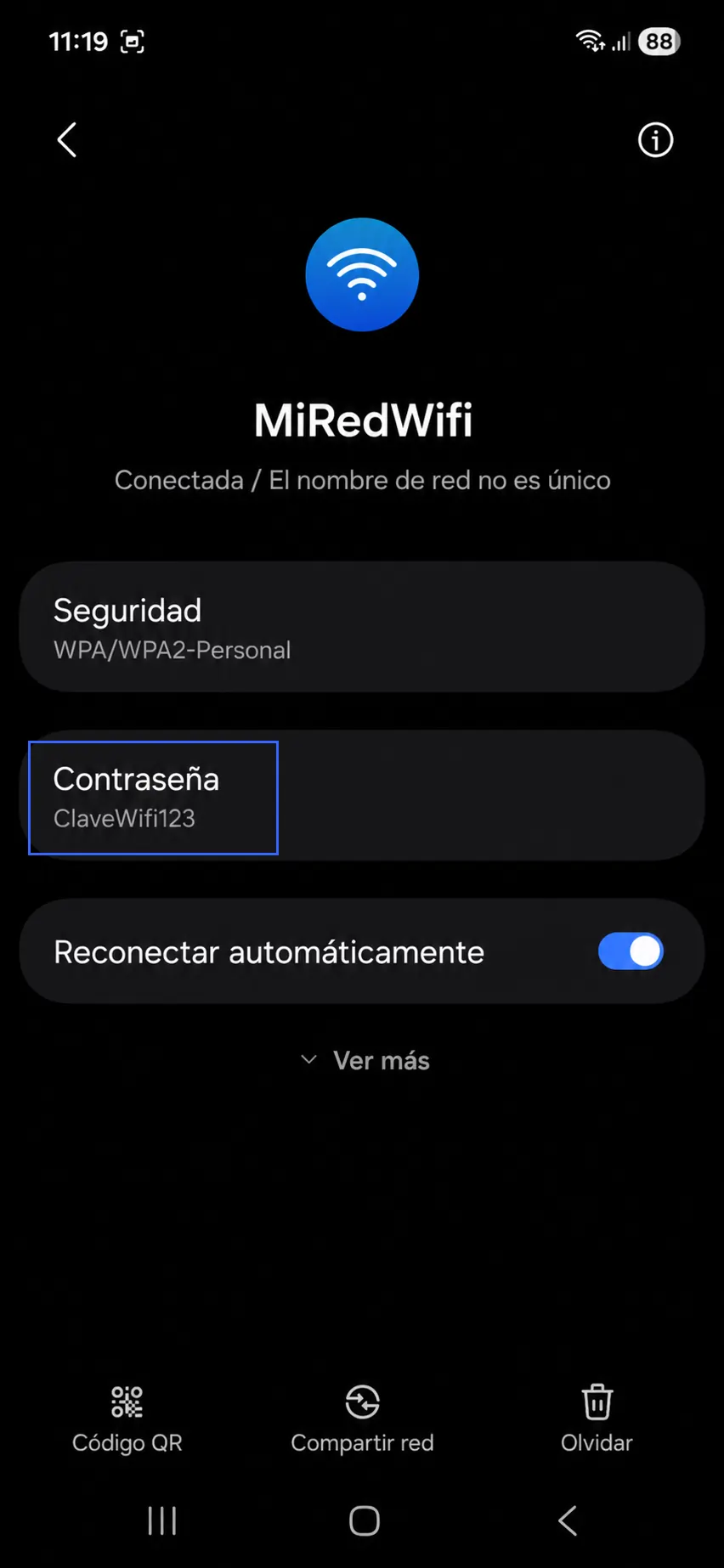
También podés compartir la red con código QR
En muchos celulares Android aparece la opción Código QR o Compartir red. Esta alternativa es muy práctica porque permite conectar otro dispositivo escaneando el QR, sin tener que escribir la contraseña manualmente.
En algunos modelos, al tocar Compartir red, Android muestra un código QR y debajo también puede aparecer la contraseña en texto. Si no ves el ícono del ojo o no aparece el campo contraseña, revisá esa opción porque puede estar ahí.
Qué hacer si no aparece la contraseña
Si tu celular no muestra la contraseña directamente, puede deberse a la versión de Android, a restricciones del fabricante o a políticas de seguridad del dispositivo. En ese caso, podés probar desde la opción de compartir por QR, revisar la etiqueta del router, entrar a la configuración del módem o consultar la clave desde otro equipo que ya la tenga guardada.
Recomendación de seguridad
Si vas a compartir tu WiFi, hacelo solo con personas de confianza. También conviene usar una contraseña segura, evitar claves demasiado simples y cambiarla cada tanto si muchas personas tuvieron acceso. Una buena contraseña WiFi ayuda a proteger no solo internet, sino también los dispositivos conectados dentro de tu red.
En resumen
Para ver la contraseña de tu WiFi en Android, entrá en Ajustes > Wi-Fi, tocá el engranaje de la red conectada, buscá el apartado Contraseña y presioná el ícono del ojo para mostrarla. Si tu celular no permite verla así, probá con la opción de Código QR o Compartir red.
"Si tu celular ya está conectado al WiFi de casa, Android muchas veces puede ayudarte a recuperar la contraseña sin instalar nada extra."
