
Notas
Todo sobre informática actual.
Windows 11 no detecta el disco al instalar: cómo solucionarlo desde la BIOS
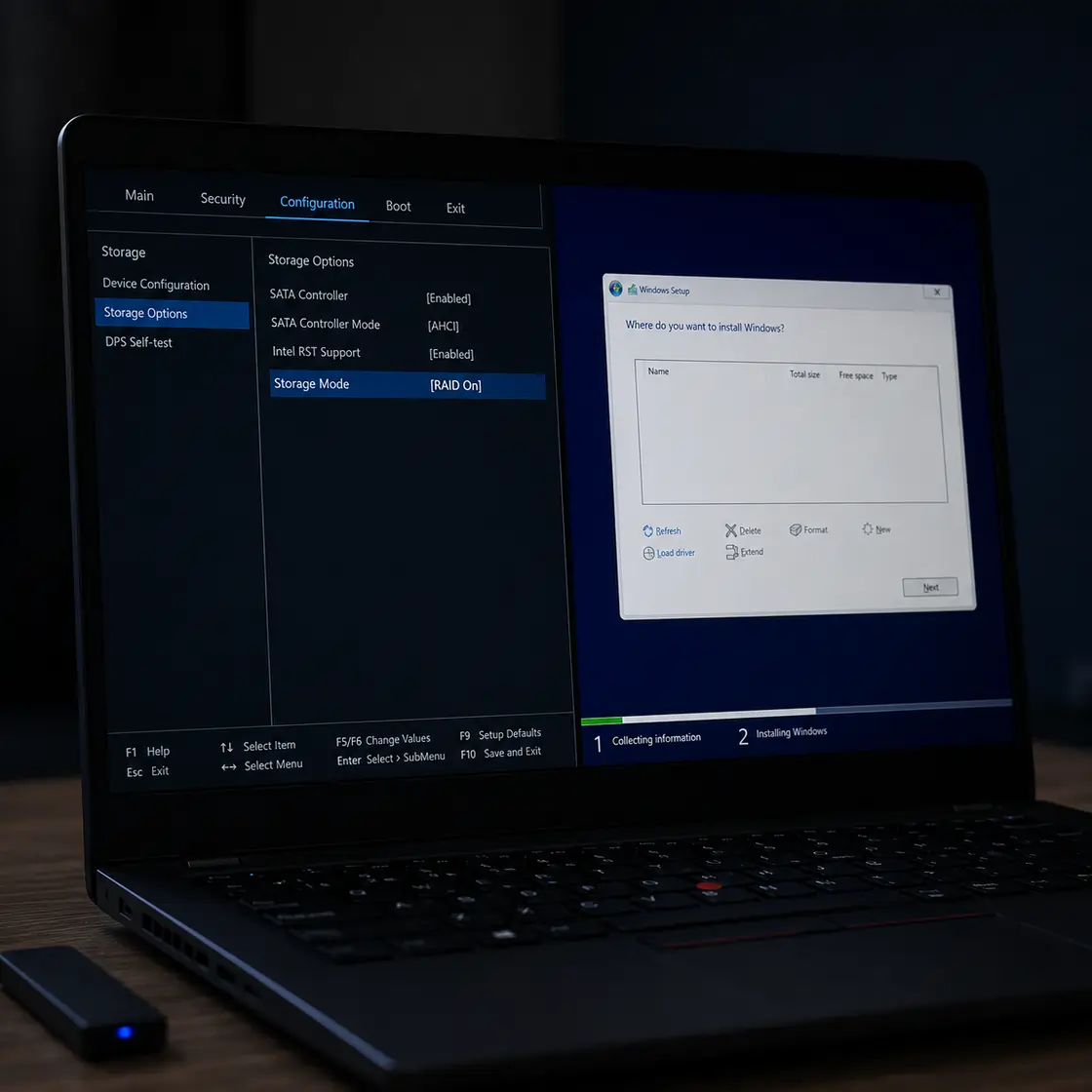
El disco tiene Windows instalado, pero el instalador nuevo no lo muestra
Al intentar instalar Windows 11 en una computadora, puede aparecer un problema bastante confuso: el equipo ya tiene un sistema funcionando, pero al iniciar el instalador desde un pendrive no aparece ningún disco disponible. Si el SSD figura correctamente dentro de la BIOS, lo más probable es que no se trate de una falla física, sino de la configuración del modo de almacenamiento.
La causa estaba en RAID On
En muchos equipos modernos, este ajuste aparece dentro de la BIOS o UEFI bajo nombres como SATA/NVMe Operation, Storage, Intel RST o VMD. Cuando está activo el modo RAID, el instalador de Windows puede no mostrar ninguna unidad disponible aunque el disco exista y funcione correctamente.
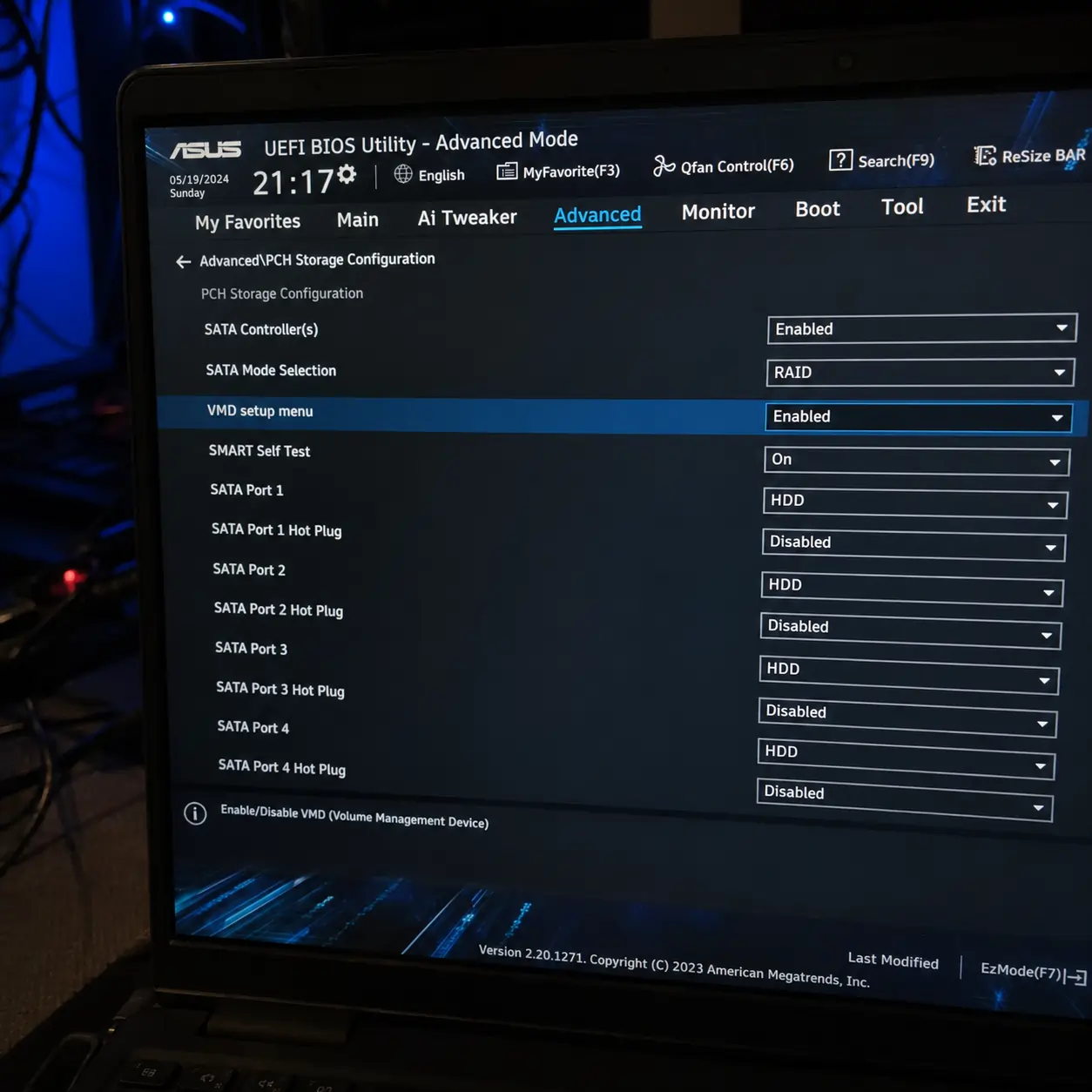
Al revisar la configuración de almacenamiento de la BIOS, se puede encontrar la opción SATA/NVMe Operation configurada como RAID On. Este modo suele trabajar junto con tecnologías como Intel RST o VMD, que administran el disco mediante un controlador especial. El problema es que el instalador de Windows puede no incluir ese controlador y, como consecuencia, no muestra ninguna unidad donde instalar el sistema.
La solución para una instalación limpia
Como íbamos a realizar una instalación limpia, cambiamos el modo de almacenamiento desde RAID On hacia AHCI/NVMe. Después de guardar los cambios, reiniciar el equipo y volver a iniciar el instalador, el disco apareció normalmente.
La ruta y los nombres pueden variar según la marca de la computadora, pero normalmente la opción se encuentra dentro de la BIOS en apartados como Storage, SATA Configuration o SATA/NVMe Operation.
Qué diferencia hay entre RAID On y AHCI
RAID On deja el almacenamiento bajo el control de Intel RST o VMD y se utiliza con frecuencia en equipos corporativos o configuraciones administradas. AHCI/NVMe, en cambio, permite que Windows acceda al disco de una forma más directa y estándar, lo que simplifica considerablemente una instalación limpia.
Una advertencia importante
Este cambio no debe hacerse sin cuidado cuando se quiere conservar el Windows que ya está instalado. Si el sistema fue configurado originalmente usando RAID, cambiar directamente a AHCI puede hacer que Windows deje de arrancar. En ese caso conviene realizar una copia de seguridad y preparar previamente el sistema o cargar el controlador Intel RST correspondiente desde el instalador.
En resumen
Si el instalador de Windows 11 no muestra el disco, pero la BIOS sí lo reconoce, revisá si está activado RAID On, Intel RST o VMD. Para una instalación completamente limpia, cambiar a AHCI/NVMe suele ser la solución más rápida. Si necesitás conservar la instalación anterior, no cambies esta opción sin preparar antes Windows.
"Cuando Windows no encuentra un disco que la BIOS sí reconoce, muchas veces el problema no está en el hardware, sino en el modo de almacenamiento."
