
Notas
Todo sobre informática actual.
Configuraciones clave para optimizar un Android nuevo
Primeros minutos con un teléfono nuevo
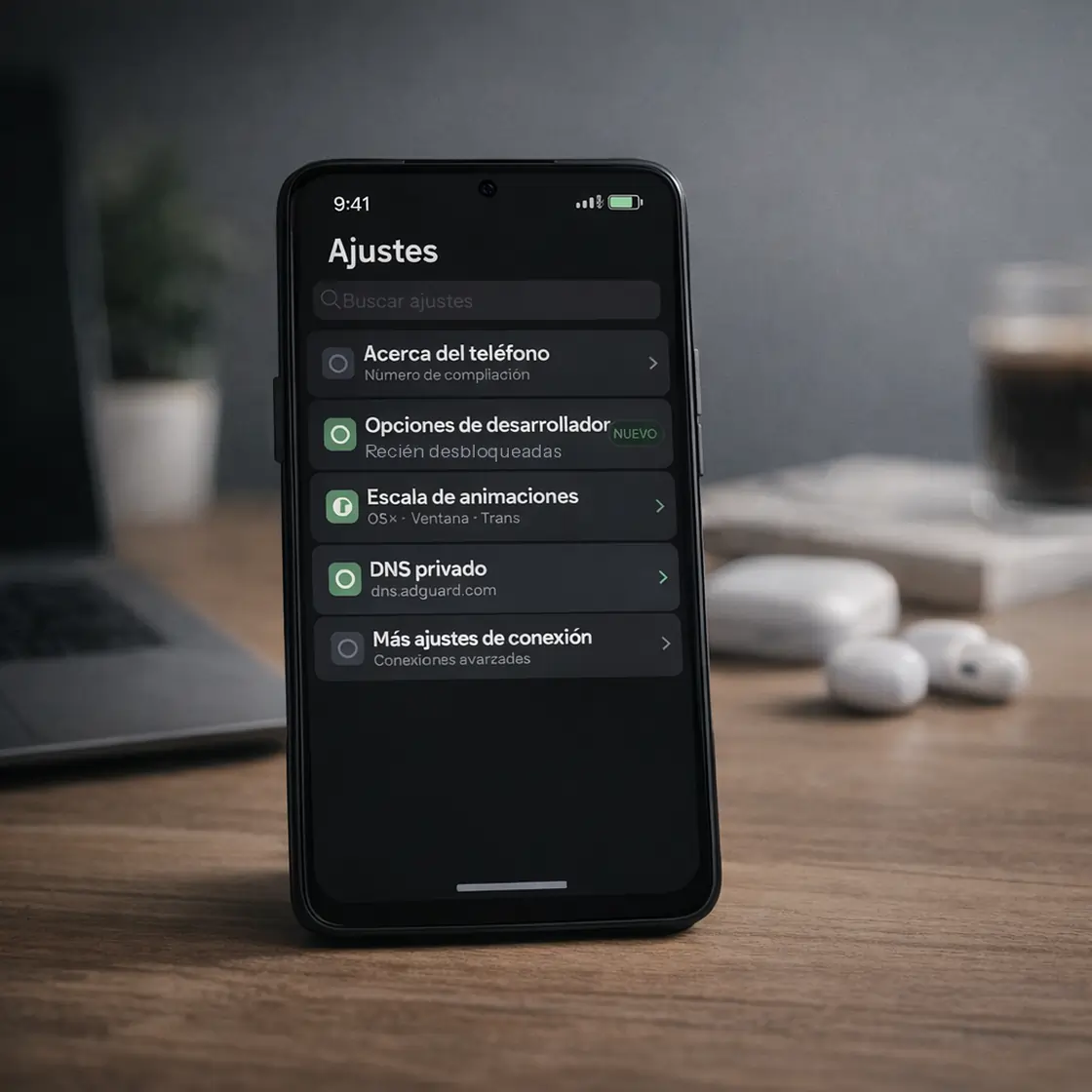
Cuando compramos un celular nuevo solemos instalar nuestras apps favoritas y empezar a usarlo sin tocar mucho más. Sin embargo, Android y las capas de personalización esconden varias configuraciones que pueden mejorar el rendimiento, la privacidad y la experiencia general desde el primer día. Estas son algunas de las configuraciones más útiles para aprovechar al máximo un dispositivo nuevo.
Reducir animaciones para mayor fluidez
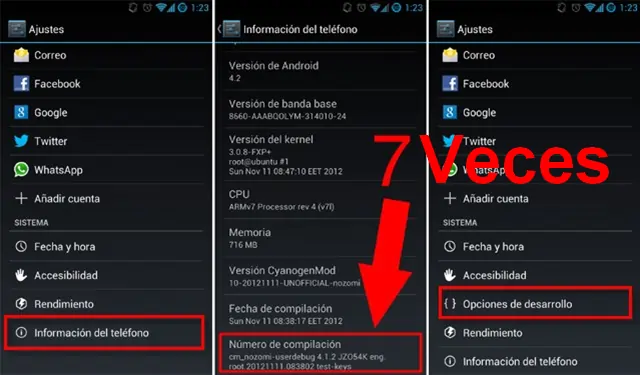
Android utiliza animaciones para transiciones y apertura de apps. Reducirlas hace que el sistema se sienta más rápido. Primero hay que activar las Opciones de desarrollador. Ruta: Ajustes → Acerca del teléfono → Información de software → tocar 7 veces en Número de compilación. Luego ingresar el PIN y aparecerá el nuevo menú.
Dentro de Opciones de desarrollador cambiar estos valores:
- Escala animación ventana → 0.5x
- Escala transición → 0.5x
- Escala duración animador → 0.5x
Con solo este ajuste el teléfono suele sentirse más ágil al abrir aplicaciones y moverse por el sistema.
Opciones de desarrollador que vale la pena conocer
El menú de desarrollador incluye herramientas pensadas para programadores, pero algunas también son útiles para usuarios avanzados.
- Depuración USB: permite conectar el teléfono a una PC para tareas de diagnóstico o desarrollo.
- Conexión ADB: permite ejecutar comandos desde la computadora para depurar el dispositivo, instalar APK manualmente o incluso desinstalar aplicaciones del sistema. Las herramientas oficiales se pueden descargar desde
https://developer.android.com/tools/releases/platform-tools - Ver logs del sistema: permite analizar registros internos del sistema para diagnóstico y debugging.
- Servicios en ejecución: muestra qué apps están utilizando memoria RAM.
Bloquear publicidad con DNS privado
Android incluye una función poco conocida llamada DNS privado. Permite filtrar publicidad y rastreadores a nivel de red sin instalar aplicaciones adicionales. Ruta: Ajustes → Conexiones → Más ajustes de conexión → DNS privado. Elegir Nombre del host del proveedor de DNS privado y escribir:
dns.adguard.com
Este servicio bloquea muchos anuncios y rastreadores en todo el sistema: navegador, aplicaciones y juegos. Otra alternativa popular es:
one.one.one.one
En este caso se prioriza la privacidad y velocidad de navegación.
Instalar apps open-source fuera de la Play Store
Además de Google Play existen aplicaciones open-source muy interesantes que no dependen de los servicios de Google. Un ejemplo conocido es NewPipe, un cliente alternativo de YouTube que permite ver videos sin anuncios, descargar contenido y reproducir audio en segundo plano.
Se puede descargar desde el sitio oficial:
https://newpipe.net/#download
Inspeccionar páginas web del celular desde la PC
Si activamos la depuración USB, también es posible inspeccionar el navegador del teléfono desde la computadora usando las herramientas de desarrollo de Chrome.
Solo hay que conectar el celular por USB y abrir en la PC:
chrome://inspect
Esto permite ver la consola, depurar código y analizar cómo se comporta una página web directamente en el navegador del dispositivo.
Un pequeño ajuste, una gran diferencia
Muchas de estas configuraciones llevan apenas unos minutos y pueden mejorar notablemente la experiencia de uso. Android ofrece muchas herramientas ocultas que, bien utilizadas, permiten sacar más provecho del dispositivo.
"Un celular nuevo no solo se disfruta más cuando es potente, sino cuando está bien configurado."
