
Notas
Todo sobre informática actual.
Error api-ms-win-core-winrt-l1-1-0.dll en Windows 7: cómo solucionarlo en Adobe Reader
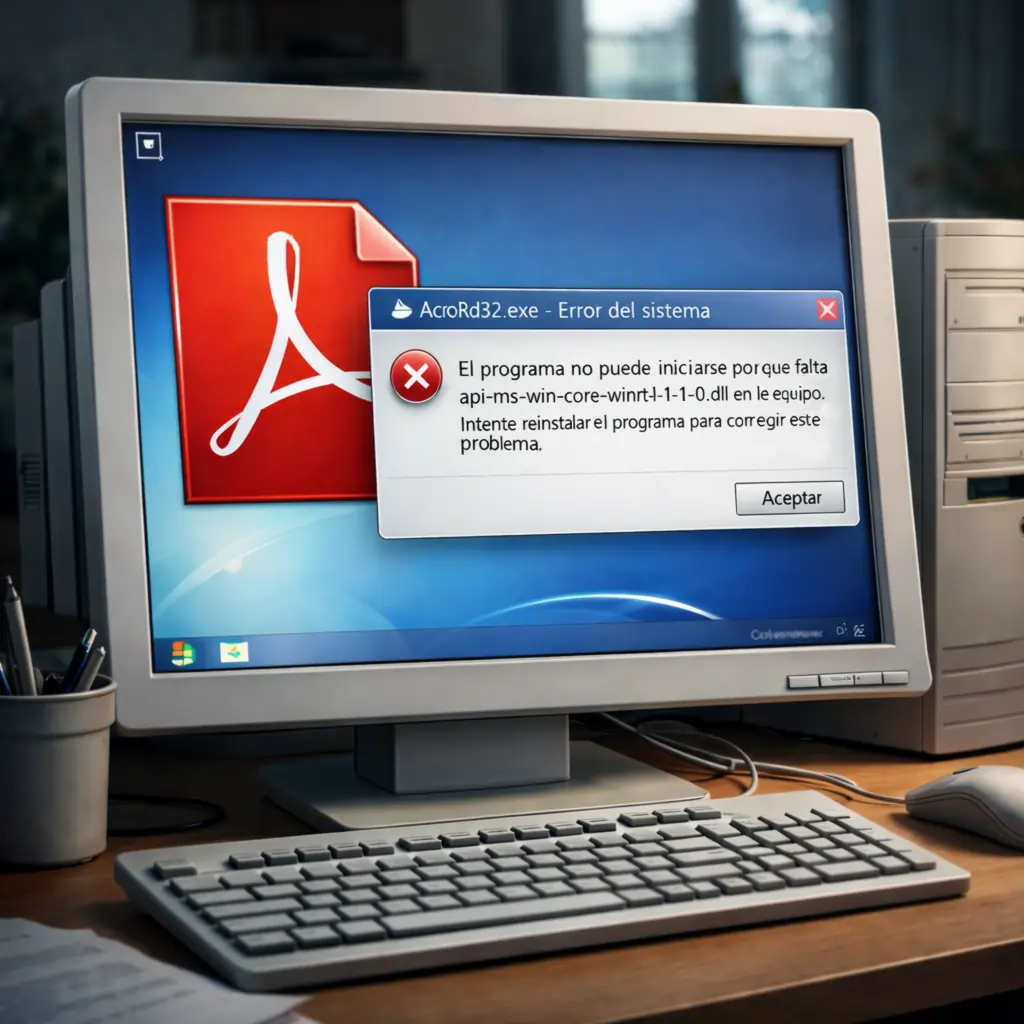
El problema que aparece de golpe
En muchas PCs con Windows 7, Adobe Acrobat Reader deja de abrir de un día para el otro y muestra el error api-ms-win-core-winrt-l1-1-0.dll. Esto no es un virus ni un archivo faltante: es una actualización incompatible que Adobe instala en segundo plano.
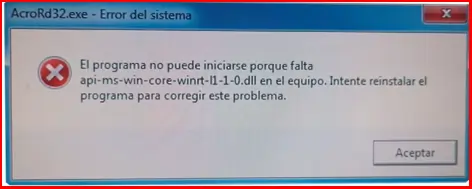
Por qué ocurre este error
Adobe dejó de dar soporte real a Windows 7, pero el actualizador sigue funcionando. Cuando descarga una versión nueva, intenta usar componentes que solo existen en Windows 10 u 11. El resultado es un Reader que directamente no abre.
La solución correcta (probada)
La única forma estable de solucionarlo es volver a la última versión compatible con Windows 7 y luego bloquear las actualizaciones.
Paso 1: descargar la versión correcta
Para sistemas en español (válido también para Argentina), la versión compatible es:
https://ardownload3.adobe.com/pub/adobe/reader/win/AcrobatDC/2500121111/AcroRdrDC2500121111_es_ES.exe
Paso 2: desinstalar la versión actual
Antes de instalar, es importante desinstalar cualquier versión previa de Adobe Acrobat Reader desde el Panel de control y reiniciar la PC.
Paso 3: instalar la versión descargada
Ejecutá el instalador descargado y completá la instalación normalmente. En este punto, Adobe Reader debería abrir sin errores.
Paso 4: desactivar las actualizaciones (clave)
Para evitar que el problema vuelva, hay que desactivar la actualización automática. Abrí el programador de tareas en modo administrador con:
taskschd.msc
Luego ingresá en la Biblioteca del Programador de tareas, buscá una tarea llamada Adobe Acrobat Update Task o AdobeARM y deshabilitala o eliminala.
Bloqueo adicional del actualizador (opcional y recomendado)
En algunos equipos, Adobe vuelve a intentar actualizarse incluso sin la tarea programada. Para evitarlo por completo, se pueden aplicar estas dos medidas adicionales.
Opción A: desactivar el servicio desde el Registro
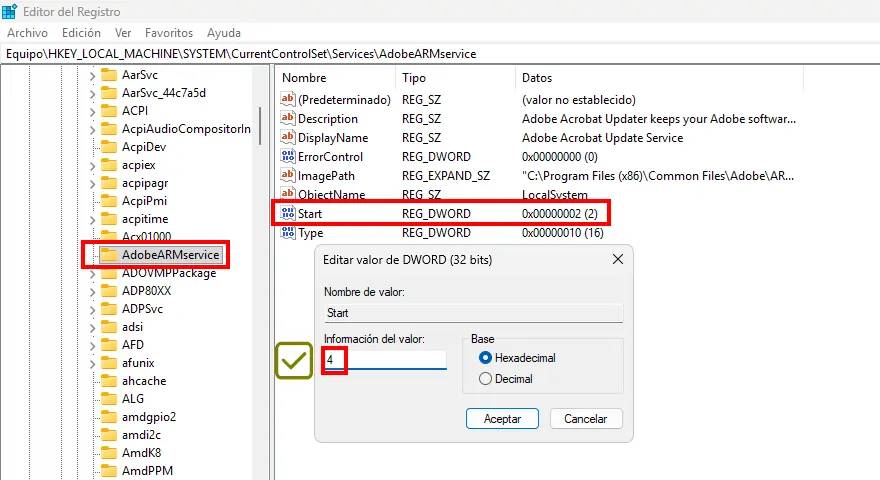
Abrí el editor del Registro presionando Windows + R, escribí: regedit y navegá a la siguiente ruta:
HKEY_LOCAL_MACHINE\\SYSTEM\\CurrentControlSet\\Services\\AdobeARMservice
En el valor Start, cambiá el dato de 2 a 4. Esto desactiva el servicio de actualización de Adobe a nivel sistema.
Opción B: eliminar o renombrar el ejecutable del actualizador
También podés impedir futuras actualizaciones eliminando o renombrando el archivo del servicio desde esta ruta:
C:\\Program Files (x86)\\Common Files\\Adobe\\ARM\\1.0\\armsvc.exe
Por ejemplo, podés renombrarlo a armsvc.exe.bak. De esta forma, aunque Adobe intente actualizarse, no podrá ejecutar el servicio.
Resultado final
Con estos pasos, Adobe Reader vuelve a funcionar correctamente en Windows 7 y no vuelve a romperse por actualizaciones incompatibles.
"Cuando un sistema queda fuera de soporte, muchas fallas no son errores: son incompatibilidades silenciosas."
