
Notas
Todo sobre informática actual.
Rescuezilla: hacé backups por imagen de tus discos (y restaurá en minutos)
Qué es Rescuezilla
Rescuezilla es una herramienta de backup y recuperación que arranca como un Live USB (sin depender de tu Windows/Linux) y te permite crear una imagen completa del disco para restaurarla después, incluso si el sistema ya no inicia. Está pensada para ser simple, con interfaz gráfica, y es compatible con el estándar de Clonezilla.
Web oficial: rescuezilla.com
Por qué conviene un backup “por imagen”
Una imagen no guarda solo tus archivos: guarda particiones, boot, sistema, programas y configuración tal como está. Si tu PC se rompe, te entra un virus, falla un SSD o una actualización sale mal, restaurás y volvés a estar exactamente como antes.
Lo más fuerte de Rescuezilla
- Interfaz gráfica para hacer backup/restauración sin comandos.
- Backups compatibles con Clonezilla.
- Soporta imágenes de máquinas virtuales y formatos comunes como VDI, VMDK, VHDX, QCOW2 y también raw (.dd/.img).
- Arranca en modo “mini sistema operativo” desde USB y trabaja aunque no puedas iniciar tu SO.
Detalles oficiales: Ver características
Paso a paso: cómo usarlo
1) Descargar la ISO
Desde la sección de descargas / releases oficiales.
2) Verificar el checksum (recomendado)
Así te asegurás de que la ISO no se bajó corrupta.
Windows (CMD):
certutil -hashfile rescuezilla.iso SHA256
Linux:
sha256sum rescuezilla.iso
3) Crear el USB booteable
Grabá la ISO en un pendrive y reiniciá booteando desde USB.
4) Backup (crear imagen)
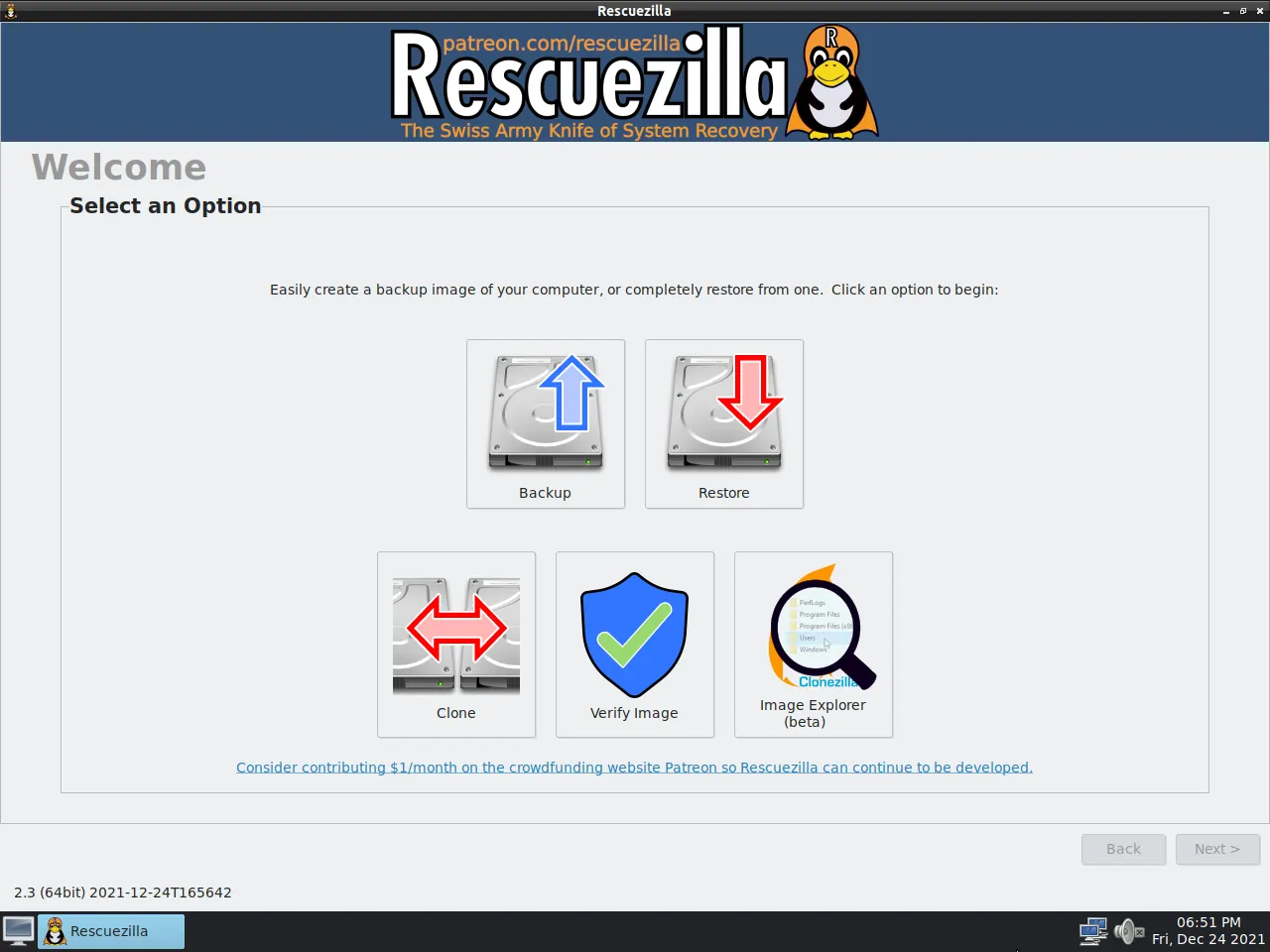
Dentro de Rescuezilla elegí Backup, seleccioná el disco origen y guardá la imagen en un destino con espacio (ideal: disco externo).
5) Restore (restaurar imagen)
Elegí Restore, seleccioná la imagen y el disco destino. Ojo: el destino se sobrescribe.
Tips de uso real (para no fallar)
- Guardá la imagen en un disco externo (no en el mismo disco que estás respaldando).
- Si restaurás a un disco nuevo, idealmente que sea de igual o mayor tamaño.
- En algunas PCs con Secure Boot puede bloquear ciertos booteos; si te aparece “Security Violation”, probá desactivar Secure Boot temporalmente o usar otro método/pendrive.
"Una imagen bien hecha te salva horas (o días): restaurás y volvés a trabajar como si nada hubiera pasado."
