
Notas
Todo sobre informática actual.
Cómo saber si tu PC puede instalar Windows 11 (y verificar el TPM 2.0 en segundos)
El requisito que más confunde: TPM 2.0
Desde su lanzamiento, Windows 11 exige un módulo de seguridad llamado TPM 2.0. Pero no todos saben si su PC lo tiene activado. Por suerte, hay una forma rápida y sin instalar nada para comprobarlo.
Verificación rápida con PowerShell
1️⃣ Abrí el menú Inicio, escribí PowerShell y elegí Ejecutar como administrador.
2️⃣ Copiá y pegá este comando:
get-tpm
3️⃣ Presioná Enter. Verás algo como esto:
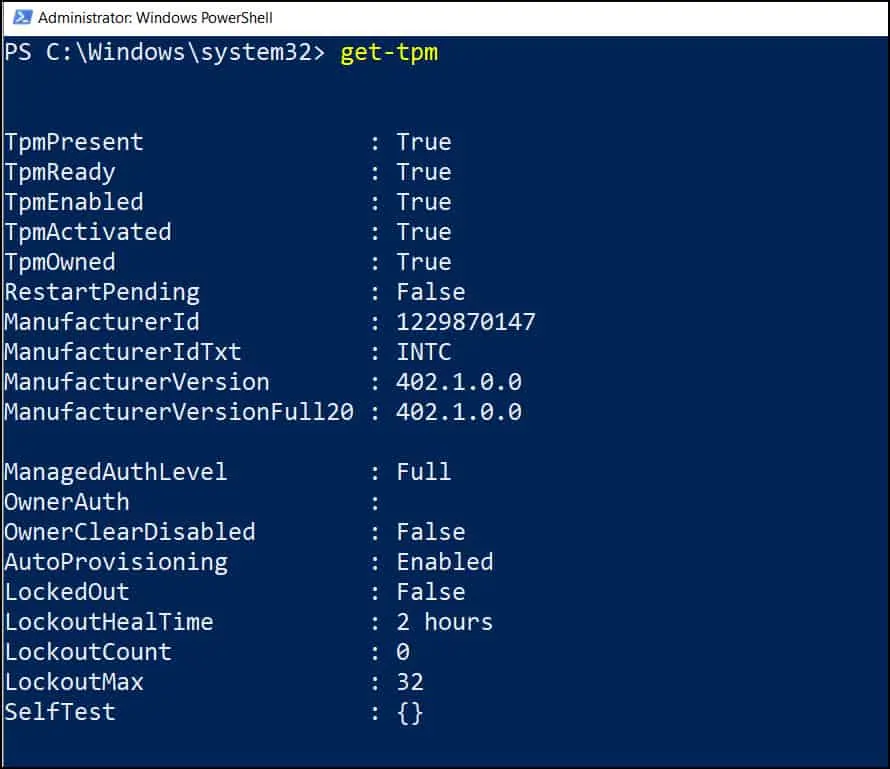
Los dos valores más importantes son:
- TpmPresent : True → el chip TPM existe (hardware o firmware).
- TpmReady : True → el TPM está activo y listo para usar.
👉 Si ambos están en: True, tu PC está lista para Windows 11.
Si TpmPresent es True pero TpmReady es False, significa que el módulo está desactivado en la BIOS y necesitás activarlo manualmente.
Método alternativo sin comandos
También podés presionar Windows + R y escribir:
tpm.msc
Se abrirá la consola del Módulo de plataforma segura. Si ves “El TPM está listo para usarse”, entonces tu equipo es compatible. Si aparece vacío o con error, puede estar deshabilitado en la BIOS.
Qué hacer si el TPM está desactivado
- Entrá a la BIOS/UEFI presionando Supr, F2 o F10 al encender.
- Buscá una opción llamada TPM, fTPM (AMD) o PTT (Intel) y activala.
- Guardá los cambios y reiniciá.
Luego volvé a ejecutar get-tpm para confirmar.
Requisitos mínimos de Windows 11
- Procesador de 2 núcleos a 1 GHz o superior (64 bits).
- 4 GB de RAM.
- 64 GB de almacenamiento.
- TPM 2.0 y arranque seguro habilitados.
"Con un solo comando podés saber si tu PC está lista para dar el salto a Windows 11."
