
Notas
Todo sobre informática actual.
Cómo recuperar y reparar un pendrive dañado sin formatear
Recuperar archivos antes de formatear
Cuando conectás un pendrive y Windows muestra el mensaje "Formatee el disco para poder usarlo", no lo hagas todavía. Eso indica que el sistema de archivos está dañado, pero los datos pueden seguir ahí.
Descargá la herramienta gratuita TestDisk desde su web oficial:
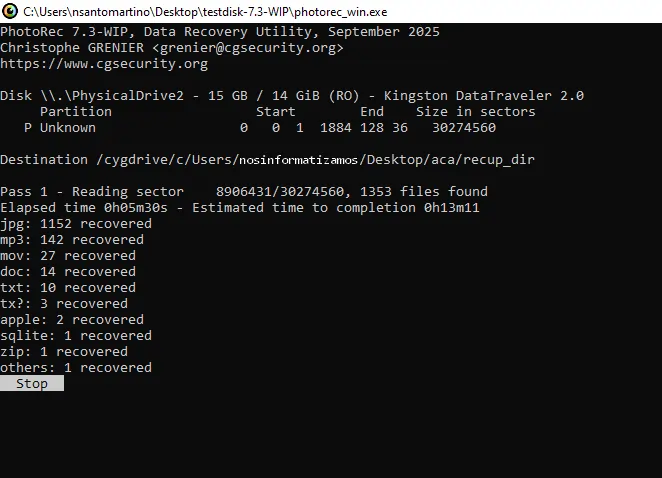
https://www.cgsecurity.org/Download_and_donate.php/testdisk-7.3-WIP.win.zip
Una vez abierta, seleccioná tu pendrive, elegí la opción [Other], luego [Whole], y finalmente una carpeta de destino donde guardar los archivos recuperados. TestDisk escaneará el dispositivo y guardará automáticamente los datos recuperados en carpetas recup_dir.
Dar formato y reparar el pendrive
Una vez recuperado el contenido, el siguiente paso es intentar restaurar el pendrive desde la consola de Windows. Abrí CMD como administrador y ejecutá los siguientes comandos:
        diskpart
        list disk
        select disk 2
        clean
        create partition primary
        format fs=fat32 quick
        assign
        exit
Esto limpia la tabla de particiones, crea una nueva y aplica un formato rápido en FAT32.
Si el formateo falla
Si aparecen errores de E/S o se “desconecta” al escribir, probá un formateo de bajo nivel con HDD Low Level Format Tool (marcá Perform quick wipe primero):
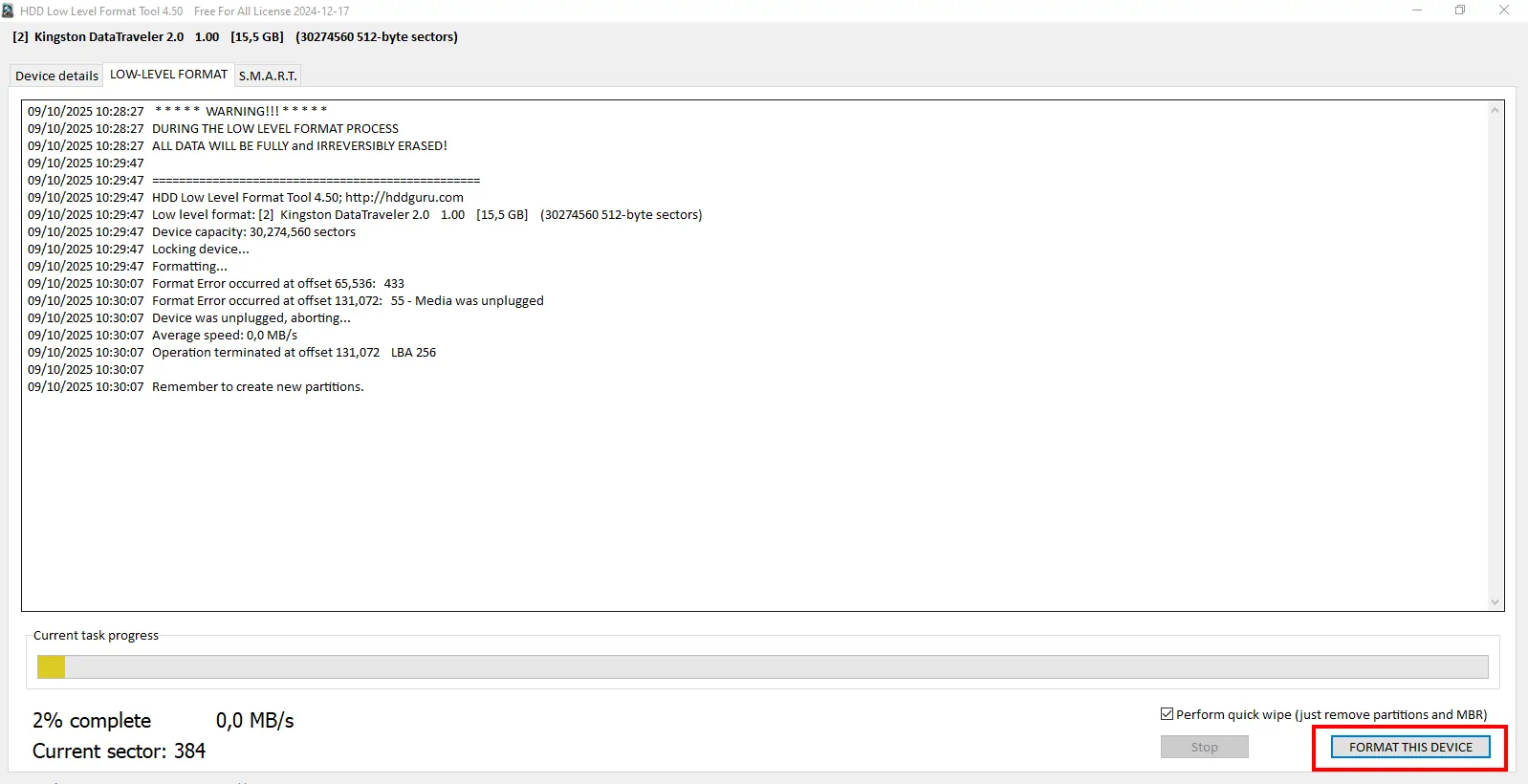
https://hddguru.com/software/HDD-LLF-Low-Level-Format-Tool/
Si también falla, es señal de daño físico: el pendrive cumplió su ciclo.
Conclusión
La regla de oro es simple: primero recuperá, después formateá. Así maximizás las chances de no perder nada importante.
"Primero recuperá, después formateá: la mejor forma de no perder datos."
